 TIME
TIME


生成验证码图片是后端常见的一个功能,主要用于验证用户输入的是否为真实的人为操作,防止自动化脚本或机器人恶意攻击。下面是一个简单的后端生成验证码图片的基本步骤,这里以Python语言为例。
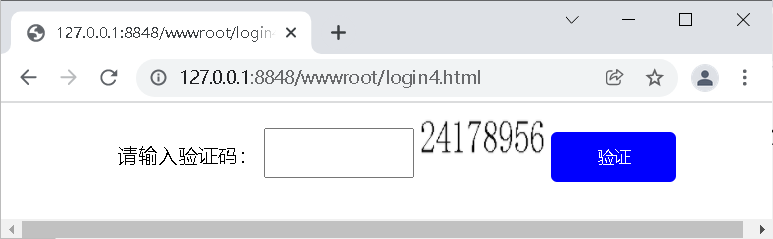
你需要安装一些库,如PIL(Python Imaging Library)用于图像处理,以及random用于生成随机字符,你可以使用pip来安装这些库:
pip install pillow
然后你可以创建一个函数来生成验证码图片:

import random
import string
from PIL import Image, ImageDraw, ImageFont
def generate_captcha_text():
    """生成随机的验证码文本"""
    return ’’.join(random.choices(string.ascii_letters + string.digits, k=5))  # 生成一个包含大小写字母和数字的随机字符串,长度为5
def generate_captcha_image(text):
    """生成验证码图片"""
    width, height = 200, 100  # 图片的宽和高,可以根据需要调整
    image = Image.new(’RGB’, (width, height), color=(random.randint(200, 255), random.randint(200, 255), random.randint(200, 255)))  # 创建空白图片并设置背景色为随机颜色
    font = ImageFont.truetype(’arial.ttf’, 36)  # 使用字体文件生成字体对象,字体大小可以根据需要调整,这里假设字体文件arial.ttf在程序运行的同一目录下
    draw = ImageDraw.Draw(image)  # 创建绘图对象
    text_width, text_height = draw.textsize(text, font)  # 获取文本在图片上的大小
    position = ((width - text_width) // 2, (height - text_height) // 2)  # 计算文本在图片上的位置,居中显示
    draw.text(position, text, font=font, fill=(random.randint(0, 127), random.randint(0, 127), random.randint(0, 127)))  # 在图片上绘制文本,设置文本颜色为随机颜色
    image = image.convert(’L’)  # 将图片转换为灰度图像,增加随机噪声的效果会更明显
    noise = Image.open(’noise.png’).resize((width, height))  # 打开一张噪声图片并调整大小以适应验证码图片的宽和高,假设噪声图片文件名为noise.png,在程序运行的同一目录下
    image = Image.blend(image, noise, alpha=random.uniform(0.3, 0.6))  # 将噪声图片混合到验证码图片上,增加随机性
return image代码首先定义了一个生成随机验证码文本的函数generate_captcha_text()和一个生成验证码图片的函数generate_captcha_image(),在生成验证码图片的函数中,首先创建了一个空白图片并设置背景色为随机颜色,然后使用字体文件生成字体对象并在图片上绘制文本,接着将图片转换为灰度图像以增加随机噪声的效果,最后打开一张噪声图片并将其混合到验证码图片上以增加随机性,你可以根据需要调整图片的宽和高、字体大小、文本颜色等参数,注意这里的字体文件路径和噪声图片路径需要根据实际情况进行更改,生成的验证码图片需要保存下来并返回给前端展示给用户,在实际应用中还需要考虑安全性问题,比如防止验证码被破解等。